App Store正規版 · 買い切り

Shadowrocket 使い方と正規版の入手

iPhoneとiPad向けのルールベースのプロキシクライアントです。ルール設定と複数のプロトコルに対応しています。アプリはApp Storeで買い切りです。利用前に、ご自身がすでにお持ちのサブスクリプションまたはサーバー情報をご用意ください。

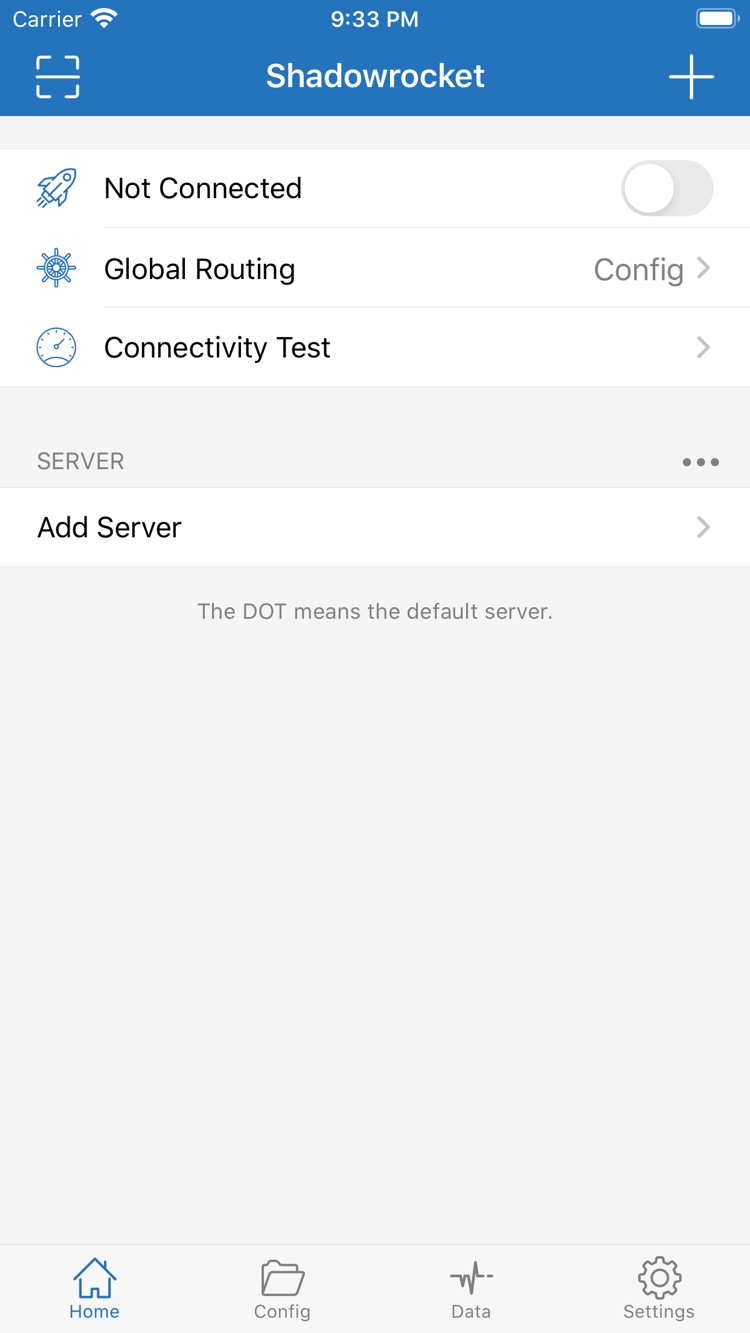
接続スイッチとGlobal Routingを示すShadowrocket公式Home画面
Shadowrocket Home · 接続とルーティングの設定
開発者
Shadow Launch Technology Limited
アプリID
932747118
配信
App Store限定
購入
買い切り
  • Shadowsocks
  • VMess
  • VLESS
  • Trojan
  • Hysteria2
  • WireGuard

CAPABILITIES

接続、ルール設定、Config管理

サーバー情報、ルーティングモード、Configをそれぞれ確認してから、個別の設定を調整してください。以下は機能の説明とルール構文の抜粋で、アプリ画面のスクリーンショットではありません。実際の操作はアプリ内の表示に従ってください。

ROUTING REFERENCE

一致したルールに応じて処理方法を選択

  • DOMAIN-SUFFIX,example.com,PROXY
  • GEOIP,CN,DIRECT
  • FINAL,PROXY

ルール設定では、接続先ごとに異なる処理方法を指定できます。HomeでGlobal RoutingをConfigに設定し、現在有効なConfigとルールの順序を確認してください。DOMAIN-SUFFIXはドメイン末尾に一致し、GEOIPは接続先IPの地域情報に基づいて判定します。FINALはそれ以前のルールに一致しなかった接続を処理します。通常、ルールは上から順に評価されるため、個別ルールは最終ルールより前に記述します。変更後は、実際のアクセスと接続ログで結果を確認してください。接続スイッチだけではルールの適用を確認できません。

ルール設定の説明を見る

APPLE DEVICES

iPhone・iPadでの入手方法

どちらのデバイスでも、同じApp Store製品ページで購入内容を確認できます。インストール前に、使用するデバイスが互換性要件を満たしているか、購入に使うApple IDが正しいかを確認してください。システム要件とユニバーサル購入の適用条件は、App Storeページの記載に従ってください。

Mac、Apple TVでも同じApp Storeから入手できます。互換性はストアページの記載をご確認ください。

初回起動時にHomeに使用可能な項目がなくても、インストールの異常とは限りません。Shadowrocketはクライアントアプリです。接続に必要なアドレス、認証情報、プロトコルの設定は、ご自身がすでにお持ちの情報を使用します。システムへのVPN構成の追加は、クライアントが接続を確立できるようにするための許可であり、接続先サーバーの有効性を確認するものではありません。まず既知の情報を使って手動接続を確認し、その後で同期、自動更新、On Demandなどを設定してください。

App Storeで検索してもアプリが見つからない場合は、本サイトの製品ページへのリンクから確認し、アカウントのストア地域、コンテンツとプライバシーの制限、支払い状況を調べてください。ストアによって表示や価格が異なる場合があります。検索結果や似たアイコンだけで購入先を判断しないでください。購入履歴があるのに価格が表示される場合は、現在のアカウントが購入時と同じか確認し、購入済み項目の記録を確認してください。

QUICK START

既存情報の読み込みから接続確認まで

初回は「読み込み、モード選択、確認」の順に進めます。各手順で変更する設定を一つに絞ると、問題が起きた際に直前の状態を確認しやすくなります。サーバー、ルール、DNSを同時に変更して原因がわからなくなるのを防げます。

  1. STEP 01

    Add Server / Subscribe:接続情報を追加

    HomeからAdd Serverを開きます。サーバー情報が個別にある場合は、記載内容に合わせてTypeを選び、対応する項目を入力します。サブスクリプションURLがある場合はSubscribeを選択し、URL全体を入力して更新します。Scan QR Codeで対応する情報を読み込むこともできます。完了後、SERVERグループに項目が表示されているか確認してください。名前が似ている項目は、種類、アドレス、ポートを見て区別します。

    サブスクリプションURLを通常のサーバーのHost欄に入力しないでください。Webページを閲覧するためのURLも、サブスクリプション情報とは異なります。読み込みに成功したことは、情報が認識されたことを示すだけです。接続できるかは次の手順で確認してください。一覧が空の場合は、URLが途中で切れていないか、認証情報が有効か、更新時のネットワーク状態に問題がなかったかを確認します。

  2. STEP 02

    Global Routing:動作モードを選択

    HomeでGlobal Routingを確認します。Configは選択中のConfigに設定されたルールで接続を処理します。Proxyは対象となる通信をプロキシ経由で処理し、Directは直接接続します。ルール設定を使う場合はConfigを選び、意図したConfigが有効か確認してください。サーバー項目の選択と動作モードの選択は別の設定です。サーバーを切り替えても、Configの内容が自動で解釈・修正されることはありません。

    初回のトラブル対処では、モードを明確に切り替えてサーバー接続の問題とルール判定の問題を切り分けられます。ただし、変更前の設定を記録し、テスト後に元へ戻してください。あるモードで特定の接続先にアクセスできても、すべてのルールが正しいとは限りません。最終的には対象と接続ログを照らし合わせて判断します。

  3. STEP 03

    Connectivity Test:接続後に確認

    使用する項目を選択してからHome上部のスイッチをオンにし、システムの案内に従ってVPN構成を許可します。まずシステムの接続状態を確認し、その後Connectivity Testを実行して、実際に利用する接続先へアクセスしてください。スイッチがオンであること、テスト結果が表示されること、接続先に実際にアクセスできることは、それぞれ別の確認事項です。どれか一つだけで他の確認を代替することはできません。

    異常がある場合は、現在のネットワーク、サーバー情報、Global Routing、Config、DNSの順に確認します。Dataの通信量変化はリクエストの発生を確認する手がかりになります。ログのエラー情報から、名前解決、認証、接続タイムアウトの問題を切り分けられます。必要な情報を記録してから設定を変更し、一度に一項目だけ変更して同じテストを繰り返してください。

詳しい使い方を見る →

STORE VERIFICATION

正規版の確認と買い切りの範囲

ShadowrocketのApp Store公式アイコン

ストアで公式アイコンを確認

Shadowrocketはクローズドソースの商用アプリで、入手先はApp Storeのみです。確認する際は、開発者名Shadow Launch Technology Limited、公式アプリアイコン、アプリID932747118を照合してください。製品ページのURLに含まれるid932747118は、識別に使える固定情報です。アプリ名や検索結果の表示位置だけでは確認できません。

本サイトはShadowrocketの公式サイトおよび公式マニュアルです。入手ガイドでは正規版の確認と購入手順を、使い方ガイドでは既存情報の読み込みと設定方法を説明します。どちらもApp Storeの実際の購入ページに代わるものではありません。購入前に、ストアに表示されるアプリ名、開発者、価格、互換性、購入条件を確認してください。特に、現在のアカウントのストア地域がページの表示と一致しているかご確認ください。

買い切り料金に含まれる範囲

米国ストアでは約2.99米ドルです。各ストアでは現地通貨で表示され、実際の支払額はApp Storeページの記載に従います。購入するのはShadowrocketクライアントの利用権であり、月額制の接続サービスではありません。アプリの価格確認とサーバーの有効期限の確認は別の事項です。アプリの購入履歴からサブスクリプションの有効性を判断することはできません。

クライアントの買い切り ≠ 接続サービスの契約。本サイトでは、接続先やサブスクリプションの提供、販売、推奨は行っていません。読み込みやトラブル対処の説明は、ご自身がすでにお持ちのサブスクリプションまたはサーバー情報を使用することを前提としています。アプリ内に項目がない場合は、まず手元の情報を確認し、ガイドに沿って読み込んでください。

購入済みアプリの再取得とデバイス利用

iPhoneまたはiPadに再インストールする前に、購入履歴が紐づくApple IDを確認してください。同じアカウントを使い、App Storeの購入済み項目からアプリを探します。両デバイスでのユニバーサル購入の適用条件は、App Storeページの記載に従います。表示が想定と異なる場合は、再度支払う前にアカウント、ストア地域、デバイスの互換性を確認してください。

アプリを復元しても、接続設定がすべて復元されるとは限りません。デバイスを変更する前に、アプリが対応するiCloud同期の範囲を確認し、ご自身のサーバー情報とConfigのコピーを保管してください。復元後は、サーバー項目、現在のConfig、Global Routing、システムのVPN許可を一つずつ確認し、実際にアクセスできることを確かめてから自動接続を有効にしてください。

ストアでの表示とアカウントの状態

アプリが検索で見つからない場合は、まず製品ページへのリンクを開き、現在のストア地域、システムのコンテンツレーティング制限、アカウントの支払い状況を確認してください。ページが一時的に表示されない場合は、購入資格、ネットワーク、デバイスの互換性などが関係している可能性があるため、項目ごとに確認します。本サイトのデバイス説明はストアによる対応可否の判定に代わるものではありません。システム要件は常にApp Storeページの記載に従ってください。

製品ページを開けても購入できない場合は、App Storeに表示される案内を確認してください。アカウントや支払いの問題は、ストアの手順に従って対応します。アプリ内のDNS、ルール、サーバー設定を変更しても、ストアの購入履歴は変わりません。購入時の問題と接続時の問題を分けて調べると、不要な設定変更を避けられます。

アプリの更新元とConfigの管理

アプリの更新はApp Storeで管理します。デバイスのストア設定に応じて、自動更新または手動での確認を行ってください。更新内容は製品ページで確認できます。本ページではバージョン番号や更新日を固定して掲載しません。画面に変更がある場合は、現在のアプリに表示される項目と選択肢を確認し、マニュアルを参考に用途を判断してください。

アプリの更新、サブスクリプションの更新、Configの編集は、それぞれ別の操作です。アプリを更新してもサーバー情報が確認されるわけではなく、サブスクリプションを更新してもすべてのルールが変更されるわけではありません。Configを変更する場合は、使用可能なコピーを保存してから、変更後に同じ接続先で再テストしてください。さらに確認が必要な場合は、トラブル対処で症状に応じた確認手順を探せます。

接続の問題は、確認可能な事実から調べます。現在の項目が選択されているか、システムがVPN接続を確立しているか、対象ドメインが名前解決できるか、リクエストにどの処理方法が適用されたかを確認してください。一つのテスト結果やページを開けたことだけでは、状況全体を判断できません。DNS設定、REJECTルール、プロトコル情報などを調べる際は、変更したいのが名前解決、ルール判定、通信のどの部分かを明確にしてから該当箇所を確認し、無関係な設定をまとめて有効にしないようにしてください。

正規版の確認手順を見るか、トラブル対処で購入、インストール、読み込み、ルール設定の各問題を確認してください。VLESS、WireGuard、Hysteria2などのプロトコル項目については、技術資料をご覧ください。プロトコルは名前だけで判断せず、手元のサーバー設定に合わせて選択してください。

READING NOTES

読み込み、ルール、デバイス利用のガイド

基本的な接続を確認した後は、具体的な問題に応じてお読みください。以下の3記事では、サブスクリプション一覧が空の場合の確認手順、REJECTの適用範囲、iPadでの購入履歴とConfig復元の違いを説明します。

トラブル対処

Shadowrocketでサブスクリプションを読み込んでも項目が空:URL形式、提供元の状態、更新タイミングを確認

サブスクリプションの解析に失敗したり一覧が空だったりする場合は、URLが完全か、既存のサブスクリプションが有効か、手動・自動更新のタイミングが適切かを順に確認してください。まず読み込み結果を確かめてから接続テストを行い、情報の取得失敗をルールの問題と混同しないようにします。

ルール設定

ShadowrocketのREJECTルールの仕組み:ドメイン単位での接続拒否でできること・できないこと

ルール判定におけるREJECTの位置と、DOMAIN-SUFFIXによる接続拒否が実際に意味する内容を解説します。リクエスト単位の拒否とページ内容の処理を区別し、同じドメイン内で複数のリソースが使われる場合やDNS経路が変わる場合に確認すべき範囲を説明します。

デバイス

iPadでShadowrocketを使う:同じApple IDでの購入共有と横向き画面の違い

App Storeの購入済み項目からアプリを探し、購入履歴とConfigの同期を区別します。iPadの現在の画面でサーバー、Config、初回VPN許可を確認し、横向きレイアウトの変化が接続情報の自動復元を意味するわけではないことを解説します。