Shadowrocket 使い方
お手元の情報を使って、順に追加、モード選択、接続確認を行います。まず接続を確認できる状態にし、その後でルールや自動接続の条件を調整します。
- iPhone / iPadの操作方法
- 5つの手順
- 公式スクリーンショット付き
このページは初回利用の流れに沿って構成しており、すべての設定を一度に変更する必要はありません。公式スクリーンショットは画面上の位置を確認するためのものです。表示される項目は選択したTypeやアプリの画面、現在の設定によって異なるため、実際の端末に表示される内容をご確認ください。サブスクリプションURL、QRコード、パスワードは機密情報です。他人に見られないようご注意ください。
STEP 01 / INPUT
サーバーを追加・サブスクリプションを読み込む
まず、お手元の情報の種類を確認します。サーバーリストを更新するためのURLは、通常サブスクリプションとして読み込みます。プロトコル、アドレス、ポート、認証情報がそろった情報は、個別のサーバーとして追加します。入力欄はそれぞれ異なります。サブスクリプションURLをHostとPortに分けて入力したり、URLの見た目だけでTypeを推測したりせず、情報の提供元が示す用途と項目を確認してください。
サブスクリプションURLがある場合:Subscribeを選択
Homeを開き、Add Serverをタップします。追加画面でTypeを開き、Subscribeを選択して、サブスクリプションURL欄にURL全体を貼り付けます。コピー時はクエリパラメーターを残し、空白、改行、説明文を加えないでください。URLによっては、サブスクリプションの識別に使うパラメーターが含まれており、一部が欠けると更新に失敗することがあります。名前は情報の提供元を見分けるために使えますが、接続方式には影響しません。
保存後、Homeに戻ってリストが読み込まれるまで待ちます。画面に更新操作がある場合は、このサブスクリプションを更新してください。確認するポイントは「URLが保存された」ことではなく、SERVERグループに選択可能なサーバー項目が表示されることです。サブスクリプション名だけが表示され、項目がない場合は、まず更新結果とURL全体が正しく入力されているかを確認してから、このページの問題の箇所を確認へ進んでください。同じURLを何度も追加しないでください。
サーバー情報がある場合:Typeに応じて入力
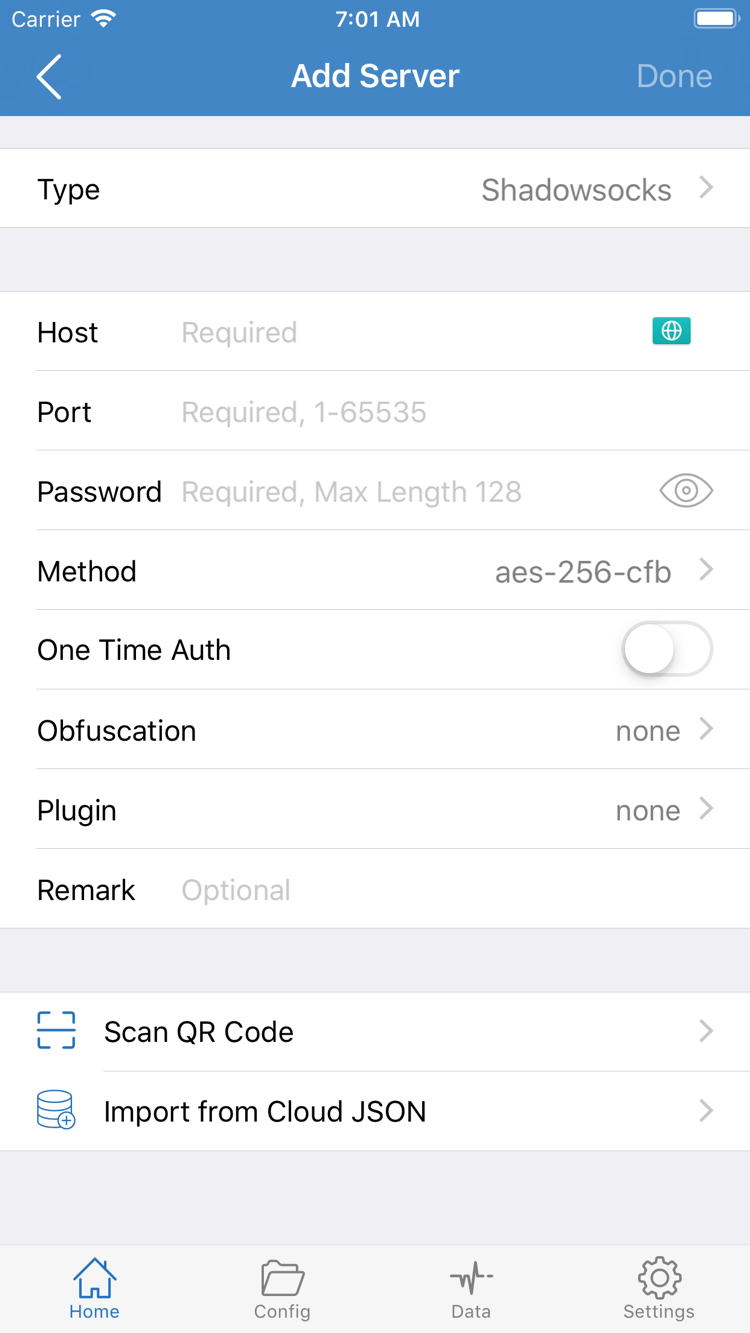
個別のサーバー情報がある場合も、Add Serverを開いて正しいTypeを選択し、対応する項目を入力します。スクリーンショットにはHost / Port / Password / Methodを含むフォームが表示されていますが、プロトコルによって項目は異なります。Hostにはサーバーのドメイン名またはアドレス、Portにはポート番号を入力し、認証情報や暗号化方式は資料に記載されたとおりに入力してください。フォームを埋めるために、記載のないパラメーターを推測して追加しないでください。
情報がQRコードで提供されている場合は、追加画面下部のScan QR Codeを使い、システムの案内に従ってカメラを許可して読み取ります。読み取り後もType、アドレス、ポートを確認してください。Import from Cloud JSONは別の情報読み込み方法で、任意のサブスクリプションURLに使える機能ではありません。お手元の情報が対応している場合にのみ使用してください。保存したらHomeに戻り、項目が表示され、目的の項目が選択されていることを確認します。ここまでで完了するのは「追加」です。次に、どのルーティング方式で接続するかを選びます。
STEP 02 / ROUTING
Global Routingでルーティング方式を選択
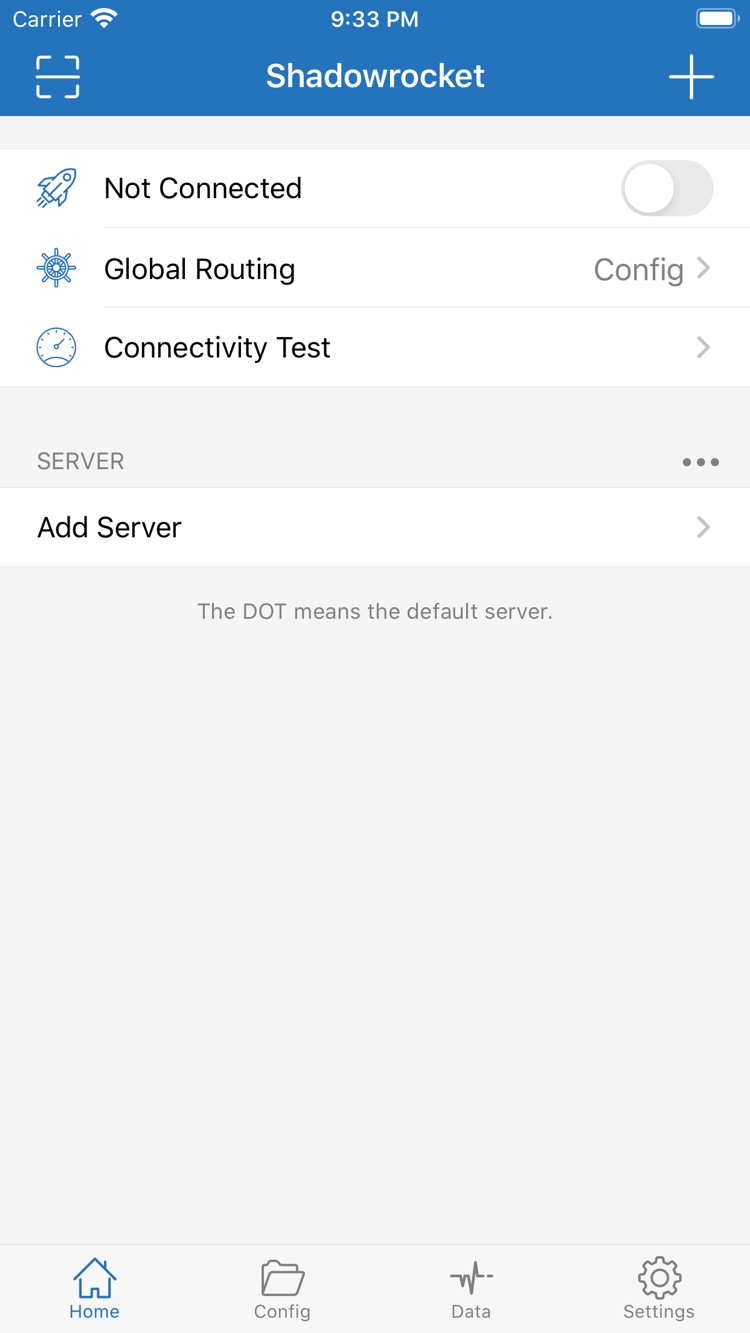
サーバーがHomeに表示されたら、すぐにスイッチをオンにせず、Global Routingをタップして現在の選択を確認します。ここで決めるのはトラフィックの処理方法であり、プロトコルの選択やサーバーの変更ではありません。このガイドでは、画面上の英語表記に合わせてConfig / Proxy / Directの3つを扱います。
3つの選択肢の役割を確認する
Configでは、現在の設定ファイルに記載されたルールに基づいて接続方針が決まります。一部のリクエストにDIRECT、別のリクエストにPROXYを使うルールや、REJECTで接続を拒否するルールもあります。そのため、Configを選んだ状態でページが開けても、それだけでは現在のサーバーを経由した証明にはなりません。適用されたルールと接続記録も確認してください。
Proxyはプロキシ経由でトラフィックを処理します。初回確認ではルールによる振り分けの影響を減らせますが、実際のアクセスはサーバーの機能、接続先、関連設定にも左右されます。Directは直接接続を使い、端末自体のネットワーク状態を比較する際に適しています。Directでアクセスできても、追加したサーバーが使えるとは限りません。テスト前に選択内容を記録し、方式を切り替えた後に結果を取り違えないようにしてください。
Configを使う前に設定ファイルを確認する
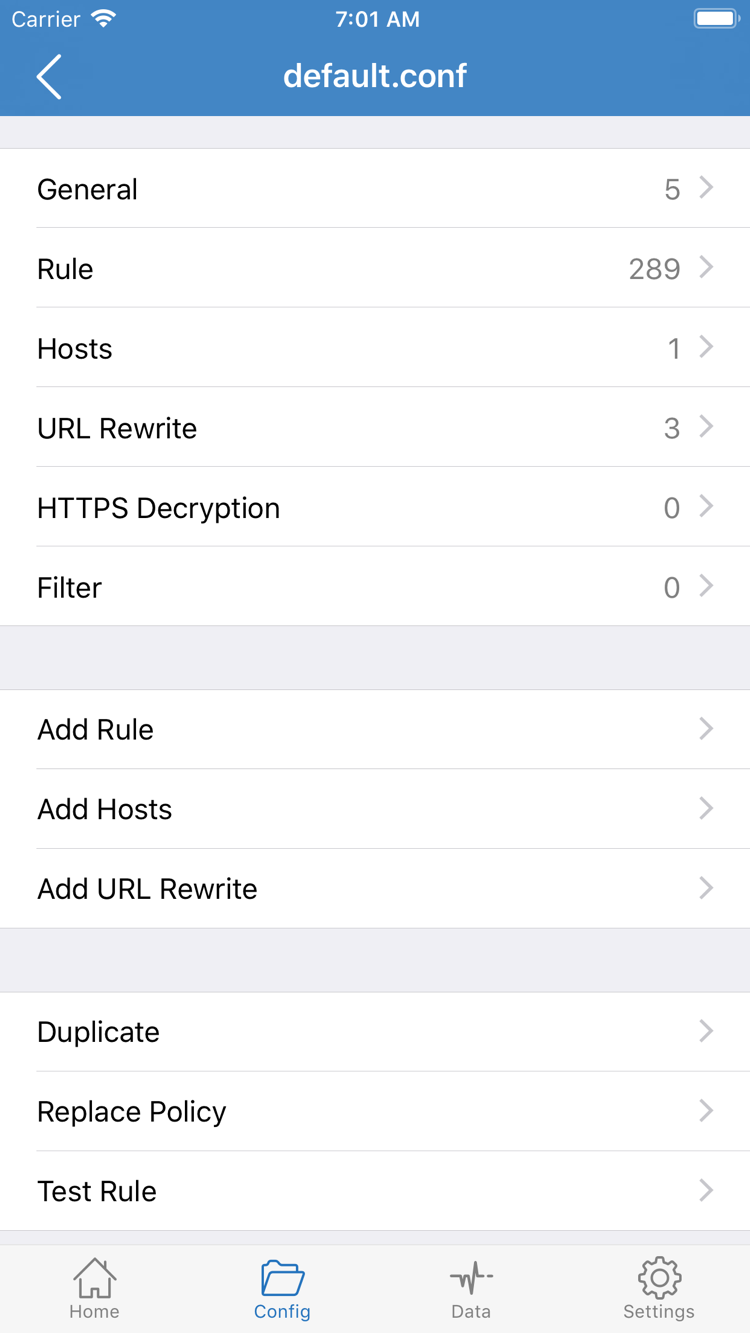
Configを使う場合は、Configを開いて現在使用中の設定ファイルを確認し、その中のRuleも確認してください。スクリーンショットのGeneral / Rule / Hosts / URL Rewrite / HTTPS Decryptionは、設定編集画面の各セクションです。初期設定では、設定ファイルとルールを確認するだけで十分です。接続するために各セクションを変更する必要はありません。Add Ruleはルールの追加に使う項目で、サーバーを追加するものではありません。
サブスクリプションは主にサーバー情報を更新するもので、設定ファイルはルールやその他の接続設定に影響します。どちらか一方を読み込んでも、もう一方の準備ができたことにはなりません。設定ファイルがすでにある場合は、まずそのままにしてください。必要なルールが明確でない場合は、内容の分からない設定をそのまま使わないでください。初回確認では使用した方式を記録し、接続を確認した後、必要なConfigに戻して再テストします。ルールの順序、方針、プロトコル項目の詳しい説明は技術リファレンスをご覧ください。ここでは、再現可能な接続確認を先に行います。
STEP 03 / CONNECT
接続を開始してVPNの構成を許可
Homeに戻り、SERVERグループで使用するサーバーが選択されていることを確認してから、Global Routingが前の手順で決めた内容と一致しているかを再確認します。項目が複数ある場合、並び順だけで判断しないでください。選択中の項目名と情報を確認し、今回追加したサーバーではなく古い項目を選んでいないことを確かめます。
Home画面上部の接続スイッチをタップします。初めて接続する際、ShadowrocketによるVPN構成の追加をシステムから求められる場合があります。これはネットワーク構成を管理するためのシステム上の許可であり、サブスクリプションの購入画面ではありません。また、サーバー情報が自動で補われるわけでもありません。自分で開始した操作であることを確認し、システムの案内に従って許可し、端末で求められた認証を完了してください。
許可後、Shadowrocketに戻り、画面上部の状態がNot Connectedから接続中の状態に変わったか確認します。許可は完了していてもスイッチがオフのままなら、現在のサーバーを確認してから再度オンにしてください。状態が一時的に変わった後で切断される場合は、そのときに表示されたメッセージを記録します。スイッチの連続操作、サーバー変更、ルール変更を同時に行うと、どの変更が結果に影響したのか分かりにくくなります。
接続状態と実際のアクセスを別々に確認する
スイッチがオンになっていることは、システムの接続処理が該当状態に進んだことを示しますが、すべての接続先にアクセスできるという意味ではありません。サーバー認証、DNSの名前解決、ルーティング方針、接続先自体がリクエストに影響することがあります。サーバーとモードはそのままにして次の手順に進み、同じ接続先でテストしてください。画面上部の状態やシステムのVPN表示だけで確認を終えないでください。
端末で別のVPN構成が有効になっている場合は、システム設定で現在実際に使われている構成を確認し、接続状態が切り替わらないようにしてください。接続が不要になったらHomeに戻ってスイッチをオフにします。オフにした後で再び自動接続する場合は、手動スイッチが反応していないと判断せず、On Demandの条件を確認してください。初回は手動接続の手順を確認し、自動化の設定は接続が安定してから行います。
STEP 04 / CHECK
接続とルールの動作を確認
確認する点は3つです。サーバーがテストに応答するか、実際のページにアクセスできるか、リクエストが想定した方針で処理されるかです。互いに関連はありますが、どれか一つで他を確認したことにはなりません。選択したサーバーとGlobal Routingはそのままにして、HomeでConnectivity Testをタップします。まずテストが完了するかを確認し、その後、実際にアクセスします。
テスト結果はテスト方法と接続先の影響を受けます。項目にテスト結果が表示されても、そのテストへの応答を確認できたという意味に限られ、すべてのアプリ、ドメイン、UDPリクエストが正常とは限りません。タイムアウトした場合も、まずテスト条件を確認し、サブスクリプション内のサーバーがすべて使えないと判断しないでください。Test Methodを変更する場合は、元の設定を記録してから同じ方法で比較し、異なる条件での結果をそのまま結論にしないようにします。
実際のリクエストでアクセスを確認する
ブラウザーに切り替え、普段どおりアクセスできるページを開きます。ページタイトルやキャッシュされた内容だけでなく、主要な内容が読み込まれることを確認してください。次に、実際に使いたいアプリも試します。あるページは開けても別のページで失敗する場合は、まず問題が起きる接続先を絞り込みます。すぐにサブスクリプションを削除したり、すべての設定をリセットしたりする必要はありません。必要に応じてページを更新するか、リクエストを再実行し、新しい接続を確認してください。
Shadowrocketに戻り、Dataで利用可能な接続記録を確認して、直前にアクセスした接続先と関連する方針を照合します。Configを使っている場合は、ルールの想定どおりか確認してください。直接接続するはずのリクエストがDIRECTを使っているか、プロキシ経由のリクエストがPROXYを使っているかを確認します。REJECTが表示された場合は、サーバーを次々と変更するのではなく、該当するルールを確認してください。記録に表示される内容は、現在のアプリの表示を基準にしてください。
一通りの確認が終わったら、「どのサーバーを使い、どの方式を選び、どこにアクセスし、どんな結果だったか」を説明できる状態にします。この4点を確認してから、日常的に必要なルールやOn Demandを一つずつ戻し、変更のたびに同じ接続先へアクセスしてください。問題が起きても、直前に確認できた状態へ戻せます。速度測定の数値だけですべての使い勝手を判断しないでください。実際の使用感はリクエストの種類や現在のネットワーク環境にも左右されます。
STEP 05 / DIAGNOSE
失敗した箇所を順に確認
最初に失敗した手順から確認します。リストが読み込まれていない場合は情報を確認し、サーバーが表示されているのに接続できない場合は、パラメーターと許可を確認してください。一度に変更する項目は一つにし、変更前後の結果を記録します。最初からアプリを再インストールすると、端末内の情報や設定を戻す手間が増え、有用な確認材料を失う可能性もあるため、まずは再インストール以外の方法を試してください。
保存できたのにSERVERリストが空
まずサブスクリプション項目に戻り、TypeがSubscribeか、URL全体が入力されているか、通常のWebページのURLをサブスクリプションURLとして使っていないかを確認します。次に、端末の現在のネットワークからURLにアクセスできるか、更新時にメッセージが表示されたかを確認してください。取得できる項目や認証の有効性は、利用中のサブスクリプションに対応するサービスの状態によって異なります。必要に応じて情報の提供元に確認してください。公開の質問やスクリーンショットに、サブスクリプションURL全体を載せないでください。
項目はあるが接続できない
Type、Host、Port、認証項目を一つずつ照合し、コピー時に空白が混入していないか、英字の大文字・小文字が正しいかを確認します。プロトコルによっては、トランスポートやTLSの設定も必要です。見慣れた項目だけを入力するのではなく、お手元のサーバー情報に従ってください。その後、システムのVPN許可が完了しているか、正しいサーバーが選択されているかを確認します。パラメーターと許可の確認後、同じ方法でConnectivity Testを実行してください。
接続中だが一部のリクエストに失敗する
まずGlobal Routingを確認します。Directではプロキシサーバーの動作を確認できません。Configを使っている場合は、適用されたルールと方針を確認してください。テストの目的を明確にしたうえで、一時的にProxyを選び、同じ接続先を再テストすると、ルールの影響とサーバーへのアクセスの問題を切り分けられます。テスト後は元の選択に戻してください。特定のドメインだけ失敗する場合は、関連するDNSと接続記録を確認し、すべてのDNS項目を一度に変更しないでください。
Settingsを詳しく確認する場合
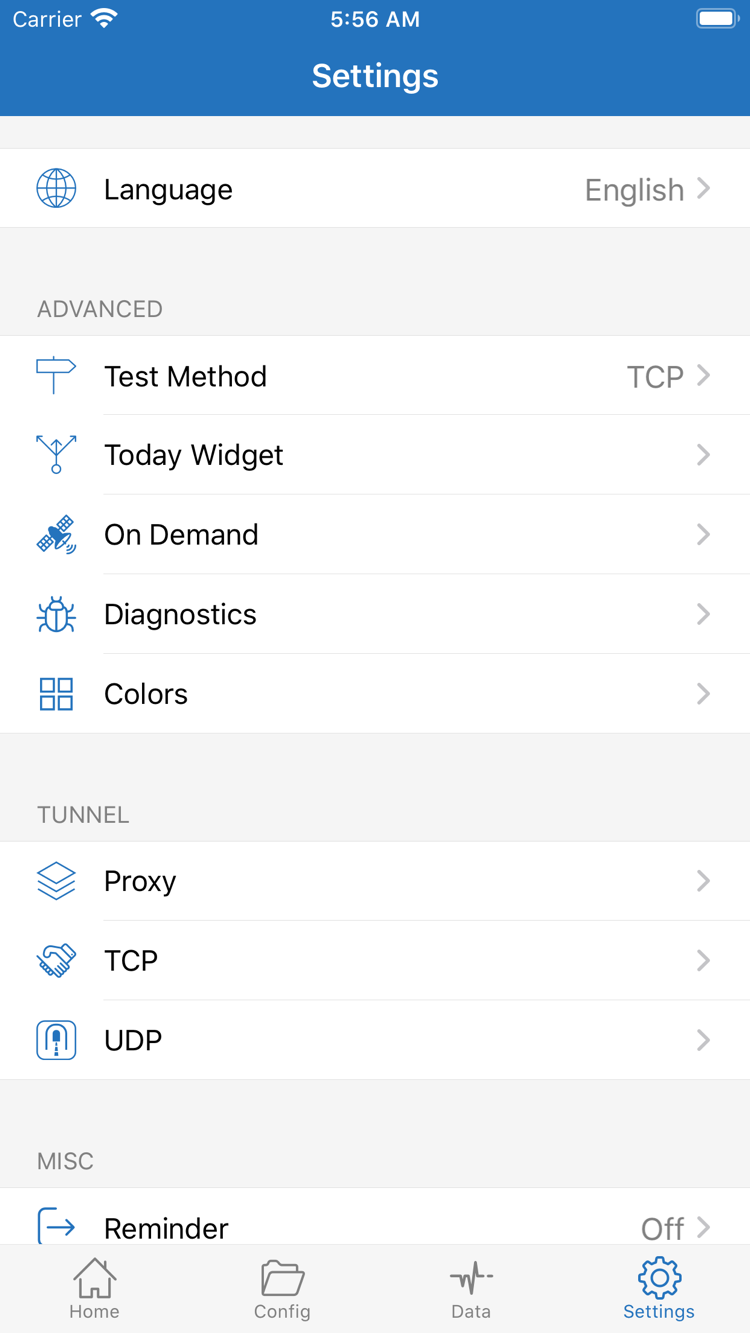
Settingsを開き、まずTest Method / On Demand / Diagnosticsを確認します。Test Methodはテスト方法、On Demandは自動接続の条件、Diagnosticsは詳細な診断に関する設定です。それぞれ役割が異なるため、万能な修復スイッチとして扱わないでください。手動で切断した後に再接続する場合は、まずOn Demandを確認します。テスト結果と実際の利用状況が異なる場合は、Test Methodを確認してください。
スクリーンショットにはProxy / TCP / UDPなどの設定グループも表示されています。初回利用時に各項目を変更する必要はありません。特定のページの問題を確認するために、通信設定をまとめて変更しないでください。問題を整理する際は、失敗した手順、Type、Global Routingの選択、テスト方法、表示されたメッセージなど、必要な情報だけを記録します。パスワード、サブスクリプションのパラメーター、その他の個人情報を隠してから、診断情報を使って原因を確認してください。
解決しない場合は、トラブル対処で問題の種類に応じて確認を続けてください。プロトコル項目、設定ファイル、技術的な選択について詳しく知りたい場合は、技術リファレンスをご覧ください。接続を確認できたら、現在使える設定を保ち、ルールや自動接続の条件を少しずつ追加します。未確認の変更を一度に複数加えないでください。